Pauseless:自动剪掉播客里的停顿和「嗯」,文件不出本机
打开工具 →
工具地址https://tahaygun.github.io/pauseless/
一句话推荐
拖进浏览器就标出全部停顿和 um/uh,成品 mp4 或可编辑时间轴随便选,文件不上传。
- 运行平台
- 网页
- 参考价格
- 免费(MIT 开源)
- 使用门槛
- 免登录直接用
- 上手难度
- 轻松上手
- 适合谁
- 自己录播客、做课程录屏、剪访谈,素材不方便外传的人
- 推荐人
- Show HN · GitHub tahaygun/pauseless
做播客、录课程、剪访谈的人,录完第一件事往往不是剪辑,而是先把那些「嗯」「呃」和呼吸间的空白清掉。Pauseless 把这件体力活做成了一个网页:拖进去、调两个滑块、导出,全程文件不离开本机。
一段 40 分钟的访谈,真正有用的内容常常只有 25 分钟,剩下的全是停顿。手动在剪辑软件里一段段拉时间轴,纯靠耗时间;而把几个 G 的原始素材传给别人家的在线工具,客户录音还有保密问题。Pauseless 的做法是只读音频轨,用浏览器自带的解码器在本地把静音段找出来,剪不剪、留多少,仍然交回给你。
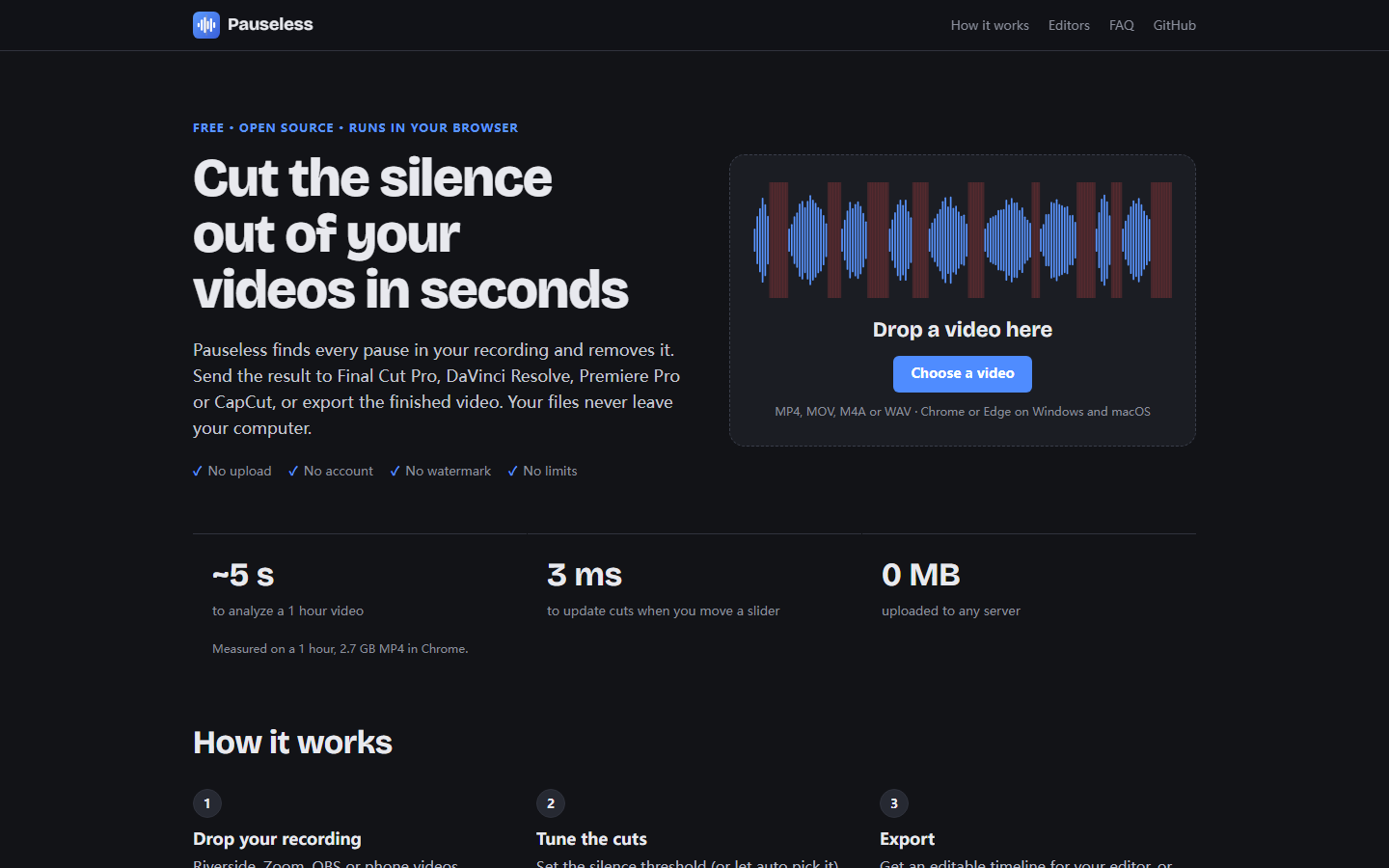
图 1 · 首页只干一件事,把文件拖进虚线圈,或者点蓝色的 Choose a video;下面小字写着支持的格式和浏览器
上手五步
- 打开页面,把文件拖到虚线框里,或点 Choose a video。支持 MP4、MOV、M4A、WAV,浏览器要 Chrome 或 Edge。
- 载入后右侧是 Silence 面板。Threshold 决定「多小声算静音」,默认勾着 Auto;Minimum silence 是「多长的静音才动手」,默认 0.50 s,比它短的呼吸声不会碰;Padding 给每段话前后各留 0.10 s,删得太干净听起来会赶;Minimum clip 用来清掉剪完剩下的零碎杂音。
- 下面的 Filler sounds 勾上 Remove,页面会直接告诉你标出了几处口头语——我拿一段 24 秒的测试片试,标出 12 处。它认的是 um、uh、hmm 这一类;某处其实想保留,在时间轴上点一下就能放回去。
- 底部时间轴上的红色色块就是待剪掉的部分,勾左上角 Skip cuts 可以按剪后的效果试听。那条状态栏会直接报数,我这次是「24 秒剪到 6 秒,23 段」。
- 满意了切到 Export:要成品就点 Export video,得到一份 mp4;想回剪辑软件接着改,就选 Final Cut Pro、DaVinci Resolve(.fcpxml)、Premiere Pro(.xml)、CapCut(工程 zip)或通用 .edl。
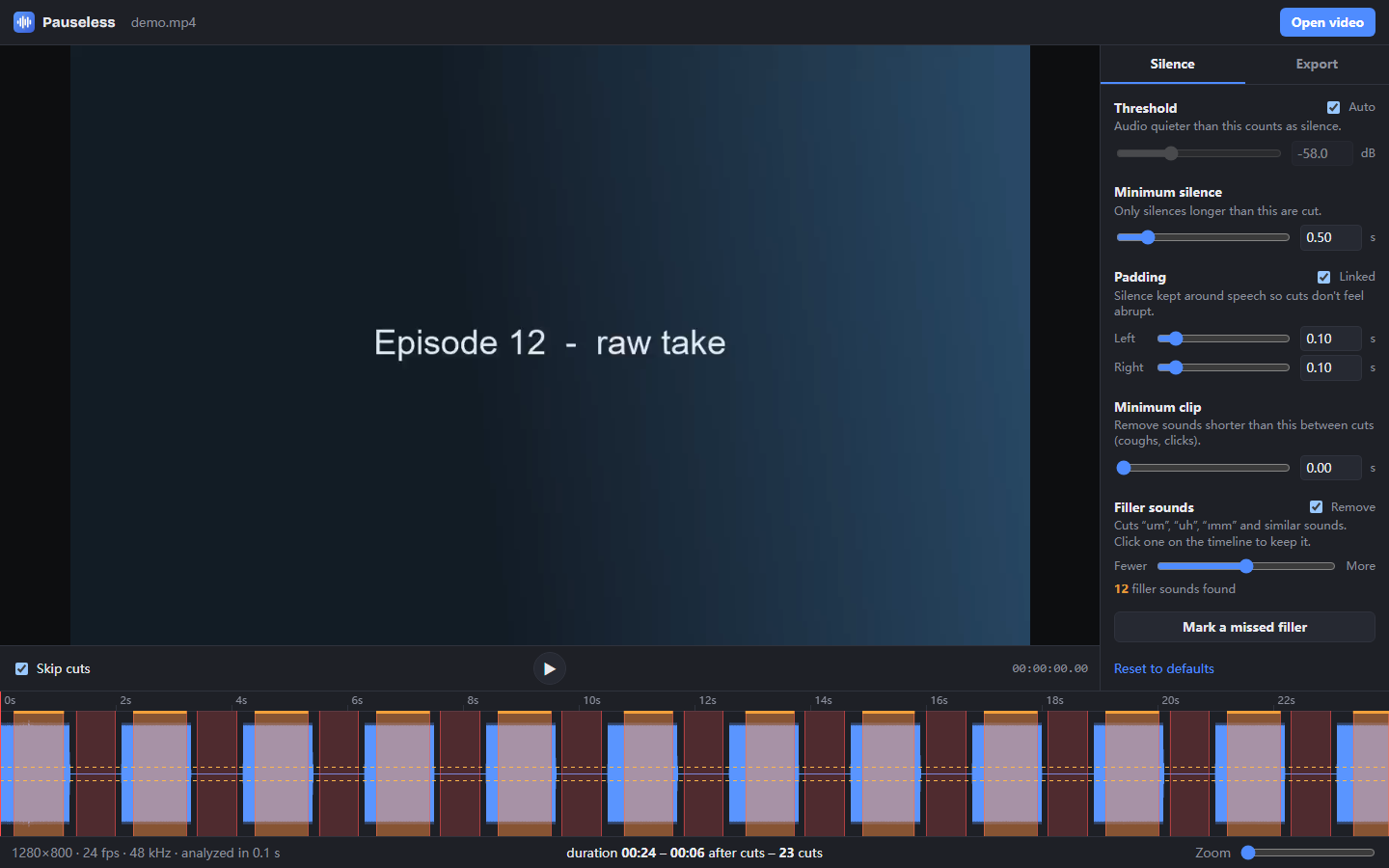
图 2 · 右边一列就是全部可调项,底部时间轴上红色的段是被剪掉的静音,最底下的状态条写着「duration 00:24 – 00:06 after cuts – 23 cuts」
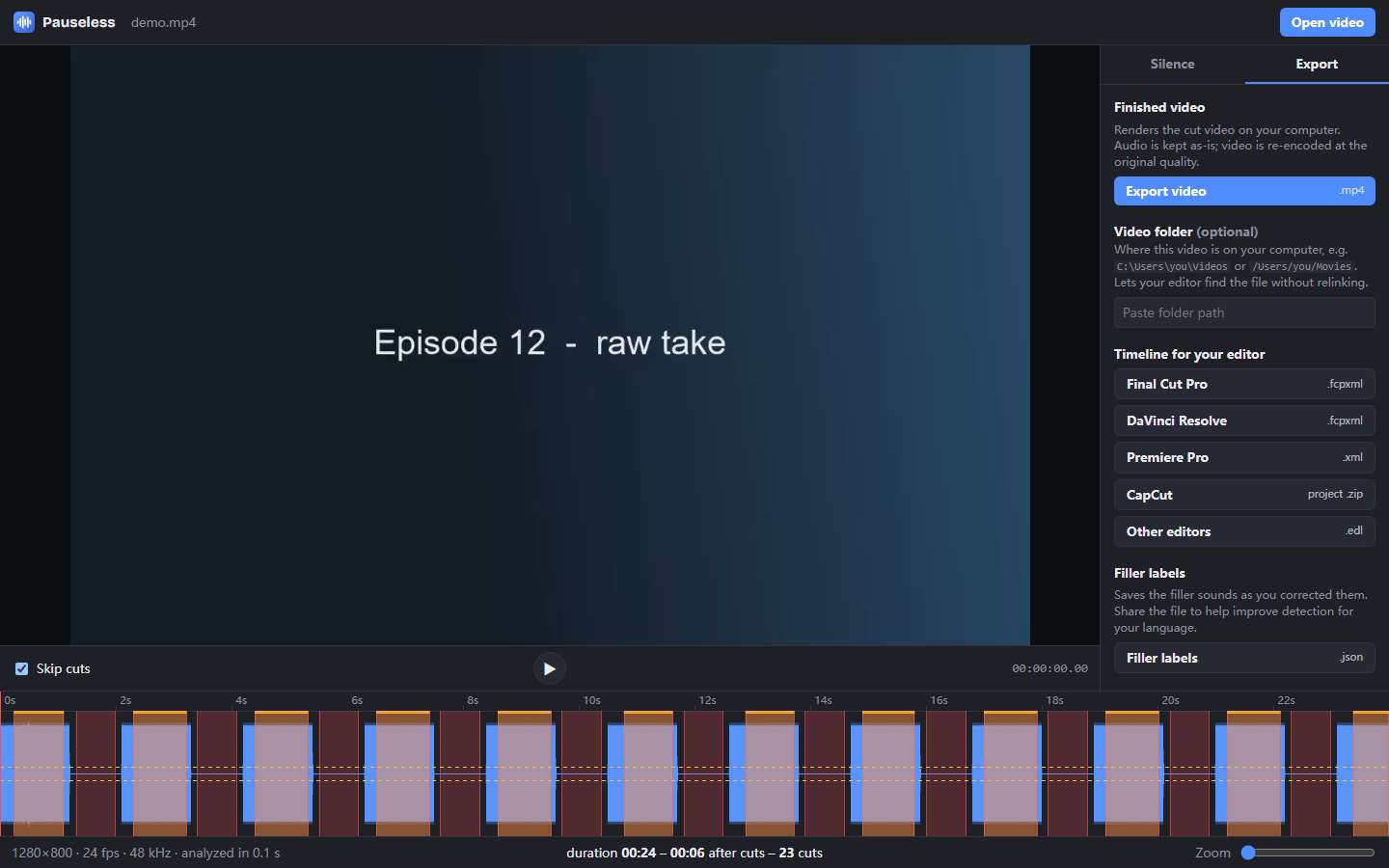
图 3 · 导出分两路:上面出成品视频,下面出可编辑的时间轴,右边小字标着各自的文件格式
好在哪
- 不上传。 页面上那行统计写的是 0 MB uploaded to any server,它只解码音轨,视频画面不参与分析。装成 PWA 后断网也能用。
- 快。 官方给的数字是 1 小时、2.7 GB 的素材约 5 秒出结果;我这段 24 秒的样本,状态栏显示 analyzed in 0.1 s。
- 剪完还能反悔。 导出的是可编辑时间轴,不是一段压扁的文件,回剪辑软件里每个切点都还能挪。
局限与坑
- 只有 Chrome 和 Edge 能用,Safari 和 Firefox 打不开,官方 FAQ 写的是暂不支持。
- 判断标准就是音量。安静但该留的地方——一句话说完之后的停顿、演示时的静场——会被一起剪掉,得自己去时间轴上点回来。
- 口头语只认英文那几种,中文的「嗯」「那个」基本靠不住,导出后仍要人耳过一遍。
- 渲染 mp4 是重新编码,长片子要等几分钟,不是秒出。
- 界面全英文,没有中文版。
适合自己录播客、做课程录屏、剪访谈,素材不方便外传的人;不适合要处理多轨和精细调音的专业剪辑,也不适合手上只有 iPad 或 Safari 的人。
地址:https://tahaygun.github.io/pauseless/ (开源 MIT,免费,不用注册,无水印)
出处:Show HN · GitHub tahaygun/pauseless
登录后可点赞、收藏与反馈。