编程开发
文章
nginx win10中重启命令
在 Windows 10 中操作 Nginx 的重启,需要通过命令行或者服务管理来实现。以下是几种常见的方法:
一、通过命令行重启 Nginx
- 首先,打开命令提示符(可以通过在 Windows 搜索栏中输入“cmd”来找到)。
- 进入 Nginx 安装目录。假设 Nginx 安装在
D:\nginx目录下,您可以使用以下命令切换目录:
cd D:\nginx- 执行以下命令来重启 Nginx:
nginx -s reload如果成功,命令行不会返回任何错误信息。
二、通过服务管理重启 Nginx
- 在 Windows 搜索栏中输入“services.msc”,打开“服务”窗口。
- 在服务列表中找到“Nginx”服务。
- 右键单击“Nginx”服务,选择“重新启动”。
需要注意的是,如果在重启过程中遇到问题,可能是由于配置错误、端口占用或者权限问题等导致的。您可以检查相关的日志文件以获取更多的错误信息。
补充阅读:
- Nginx 官方文档
- Windows 服务管理指南
FAQ:
Q: 执行重启命令时提示权限不足怎么办? A: 请以管理员身份运行命令提示符或确保您当前的用户具有足够的权限操作 Nginx 服务。
Q: 重启后 Nginx 仍然无法正常工作怎么办? A: 检查 Nginx 的配置文件是否正确,以及相关的端口是否被其他程序占用。
如果出现提示
'nginx' 不是内部或外部命令,也不是可运行的程序或批处理文件。那么需要去配置对应的环境变量,
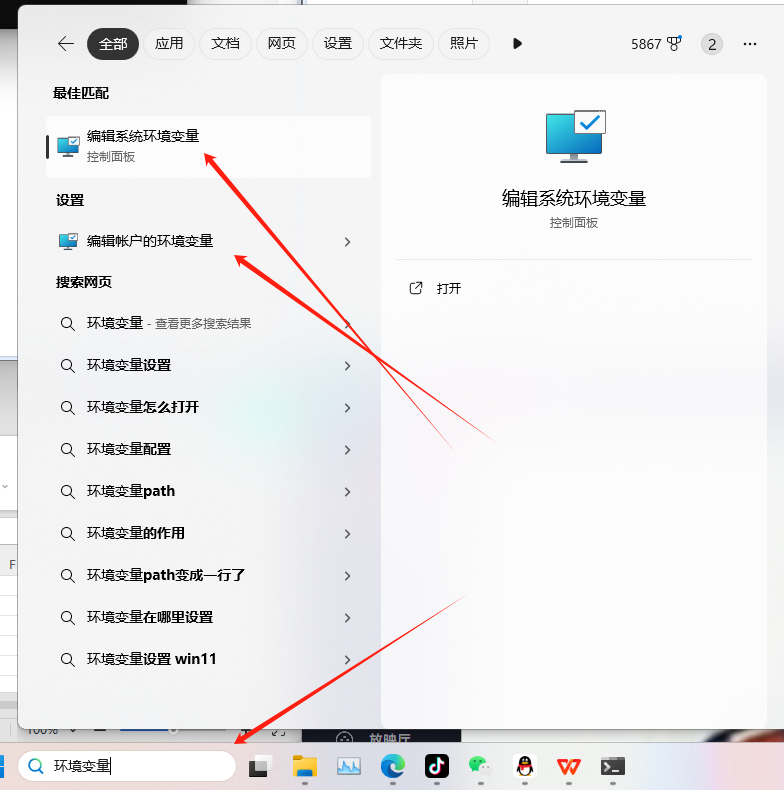
在path变量中添加你的nginx安装目录就可以了。
登录后可点赞、收藏与反馈。